


התקנה ושימוש באפליקציית BMTECH VIEW
מדריך מצולם ופשוט להורדת האפליקציה, הוספת מכשיר, צפייה חיה, צפייה בהקלטות, קבלת התראות וניהול קבצים.
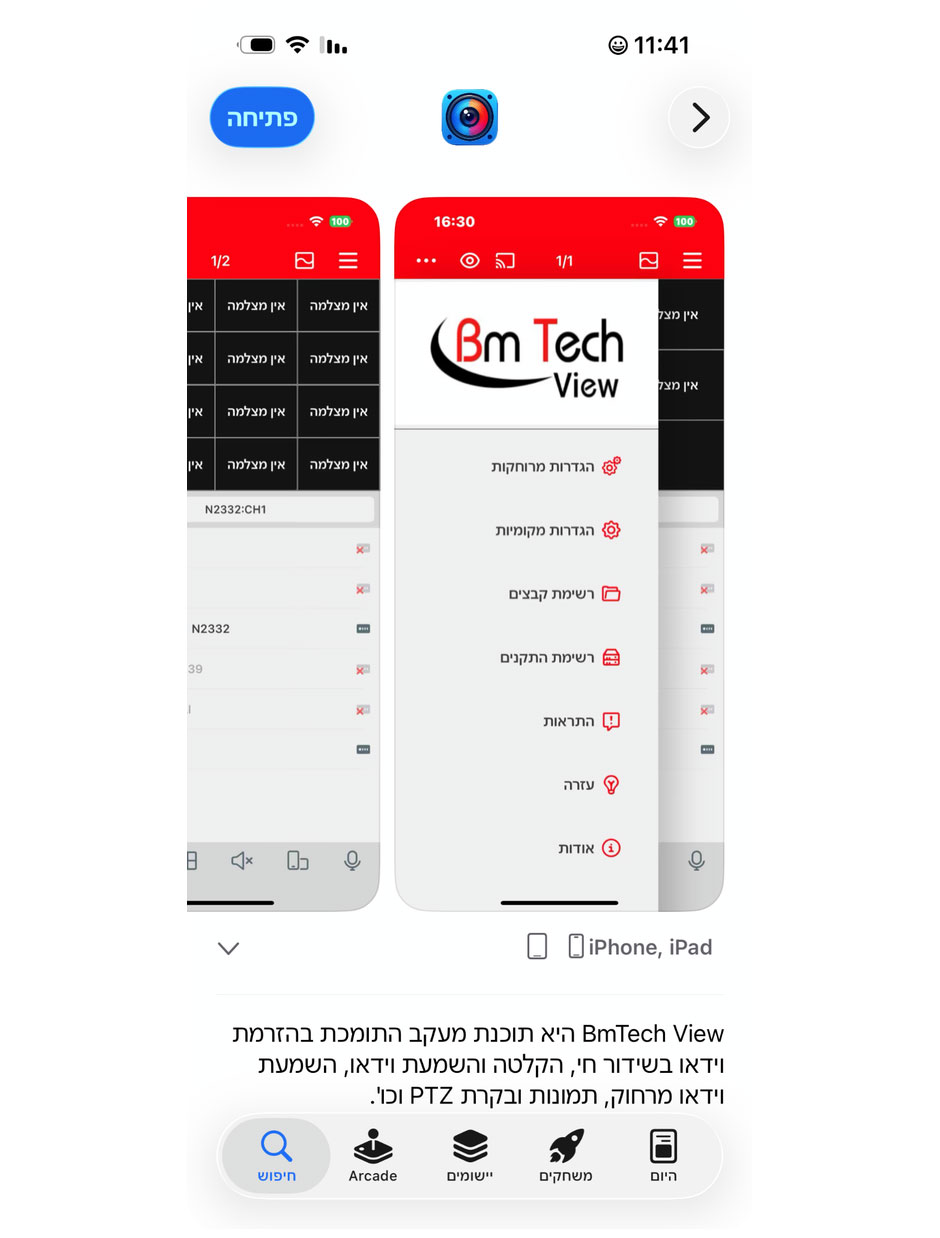
מדריך צעד אחר צעד
עברו על השלבים לפי הסדר כדי להתחיל להשתמש באפליקציה.
הורדת האפליקציה
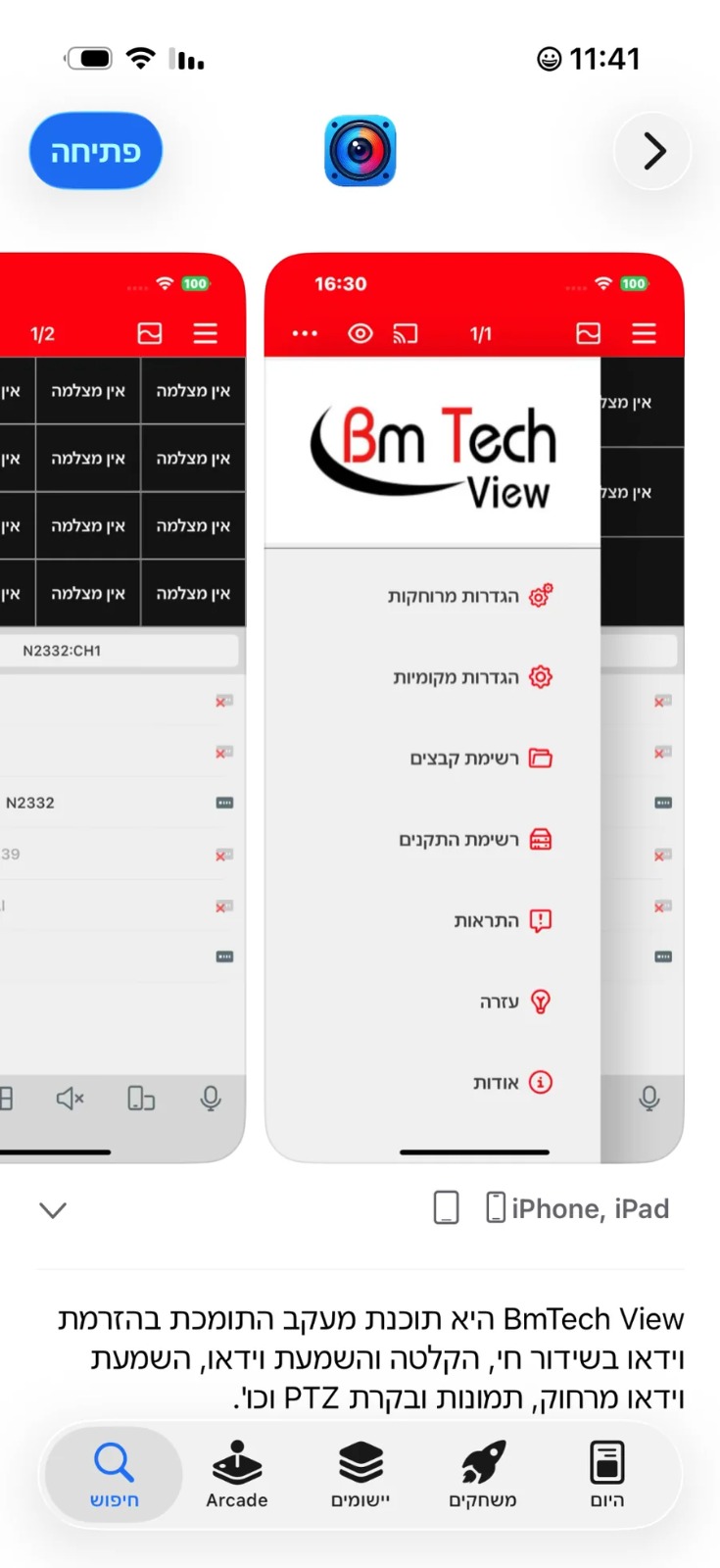
- פתחו את App Store באייפון או את Google Play באנדרואיד.
- חפשו את האפליקציה BMTECH VIEW.
- לחצו על התקנה ולאחר מכן על פתיחה.
- אשרו גישה למצלמה ולהתראות, כדי שתוכלו לסרוק קוד QR ולקבל אירועים.
הוספת מכשיר חדש
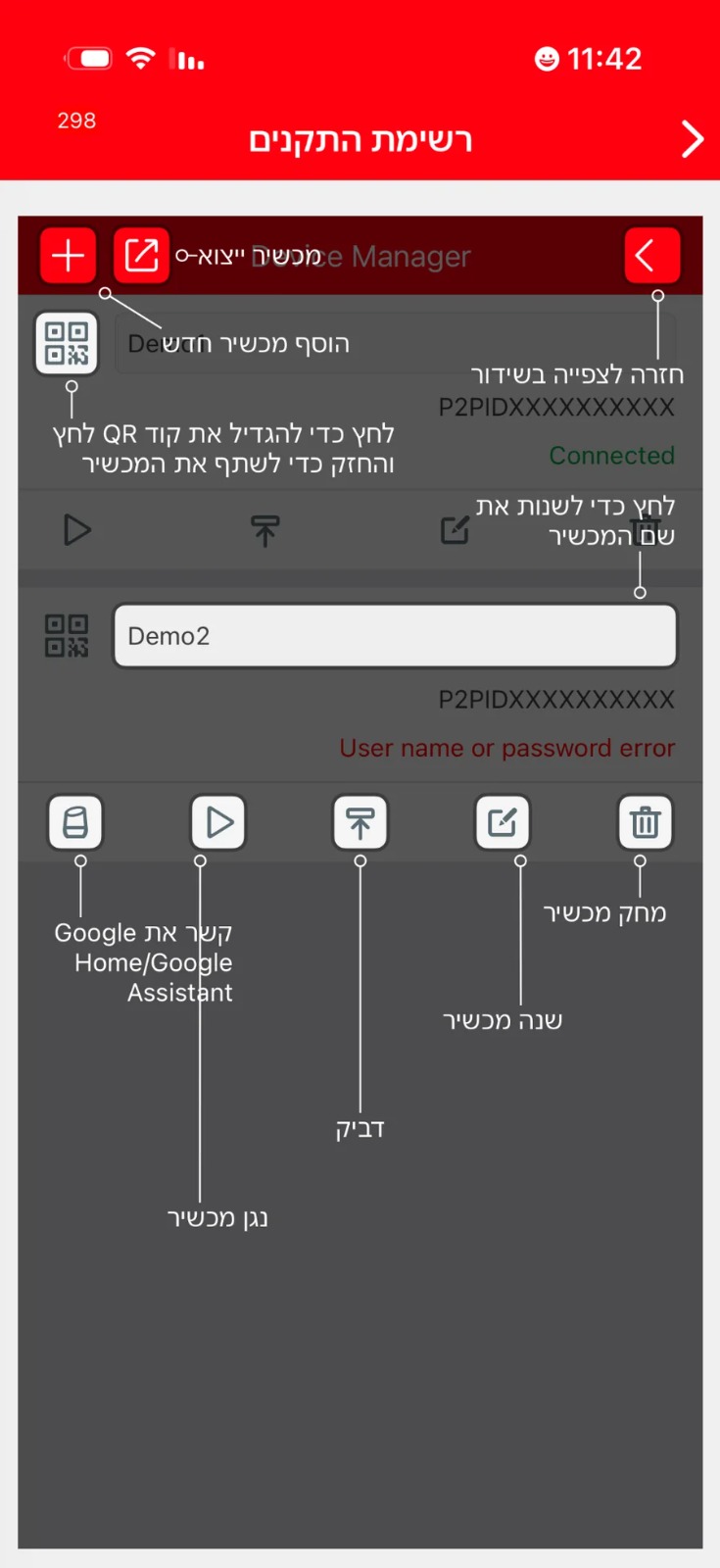
- פתחו את התפריט ובחרו רשימת התקנים.
- לחצו על סימן +.
- סרקו את קוד ה־QR של מכשיר DVR, NVR או XVR.
- ניתן גם להזין ידנית את מזהה ה־P2P של המכשיר.
- הזינו שם למכשיר, שם משתמש וסיסמה.
- לחצו על שמירה.
צפייה חיה במצלמות
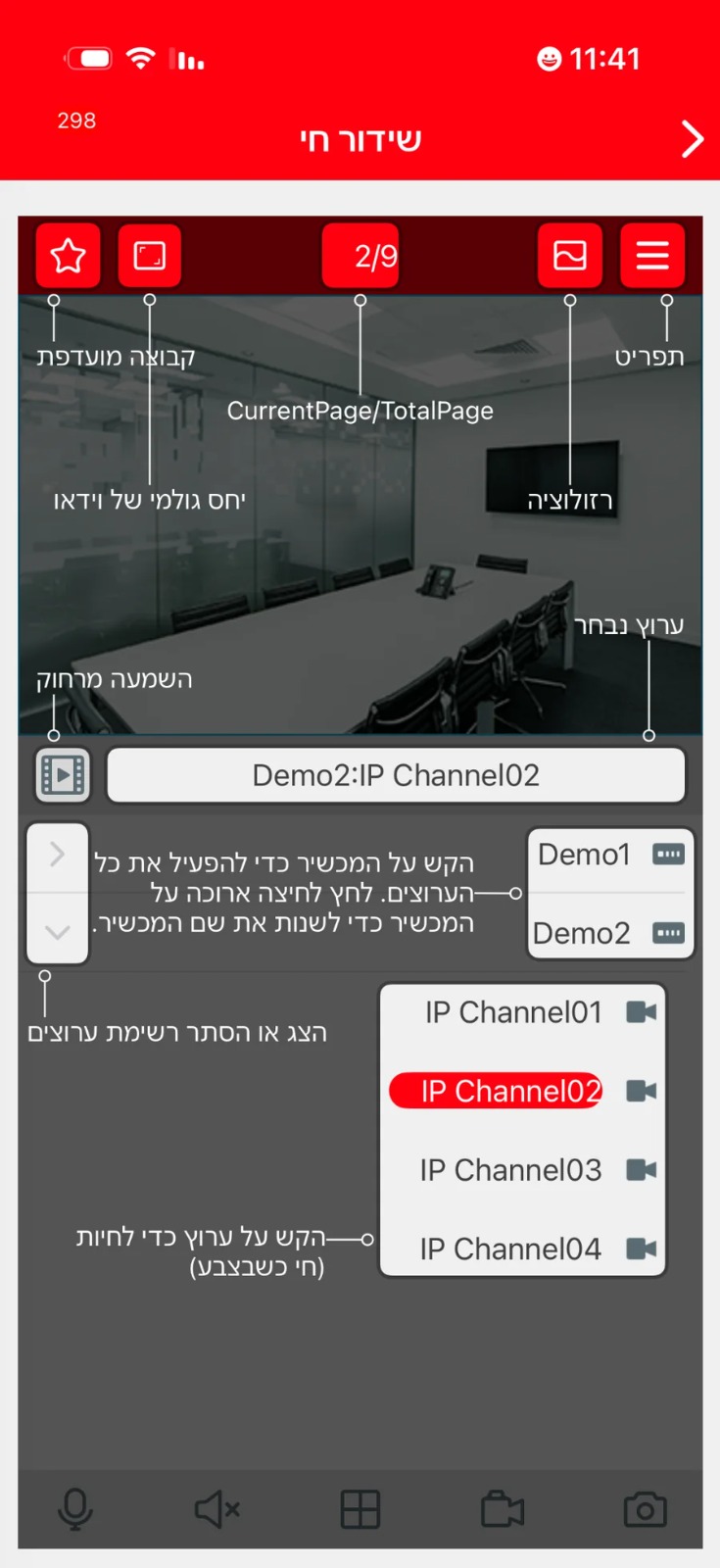
במסך השידור החי ניתן לבחור מכשיר וערוץ, לעבור בין מצלמות ולשלוט בתצוגה.
- בחירת מצלמה: לחצו על שם הערוץ הרצוי.
- רזולוציה: שינוי איכות השידור בהתאם למהירות האינטרנט.
- חלוקת מסך: הצגת מצלמה אחת או מספר מצלמות יחד.
- צילום: שמירת תמונה בטלפון.
- הקלטה ידנית: שמירת סרטון בטלפון.
- שמע ודיבור: זמין במצלמות ובמכשירים התומכים בשמע.
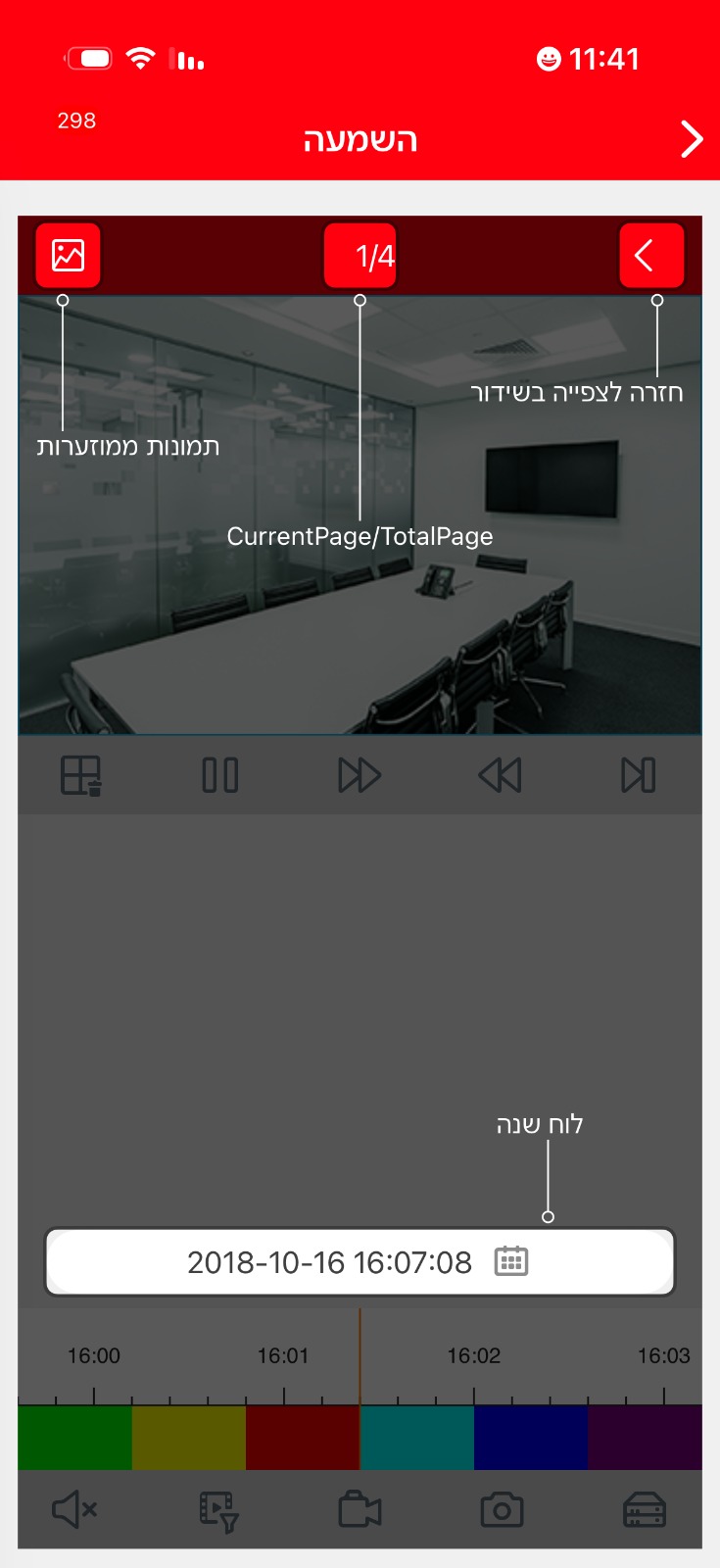
צפייה בהקלטות
- בחרו באפשרות השמעה.
- בחרו את מכשיר ההקלטה ואת ערוץ המצלמה.
- לחצו על לוח השנה ובחרו תאריך ושעה.
- גררו את פס הזמן לשעה המבוקשת.
- ניתן לעצור, להריץ קדימה או אחורה, לצלם ולשמור קטע וידאו.
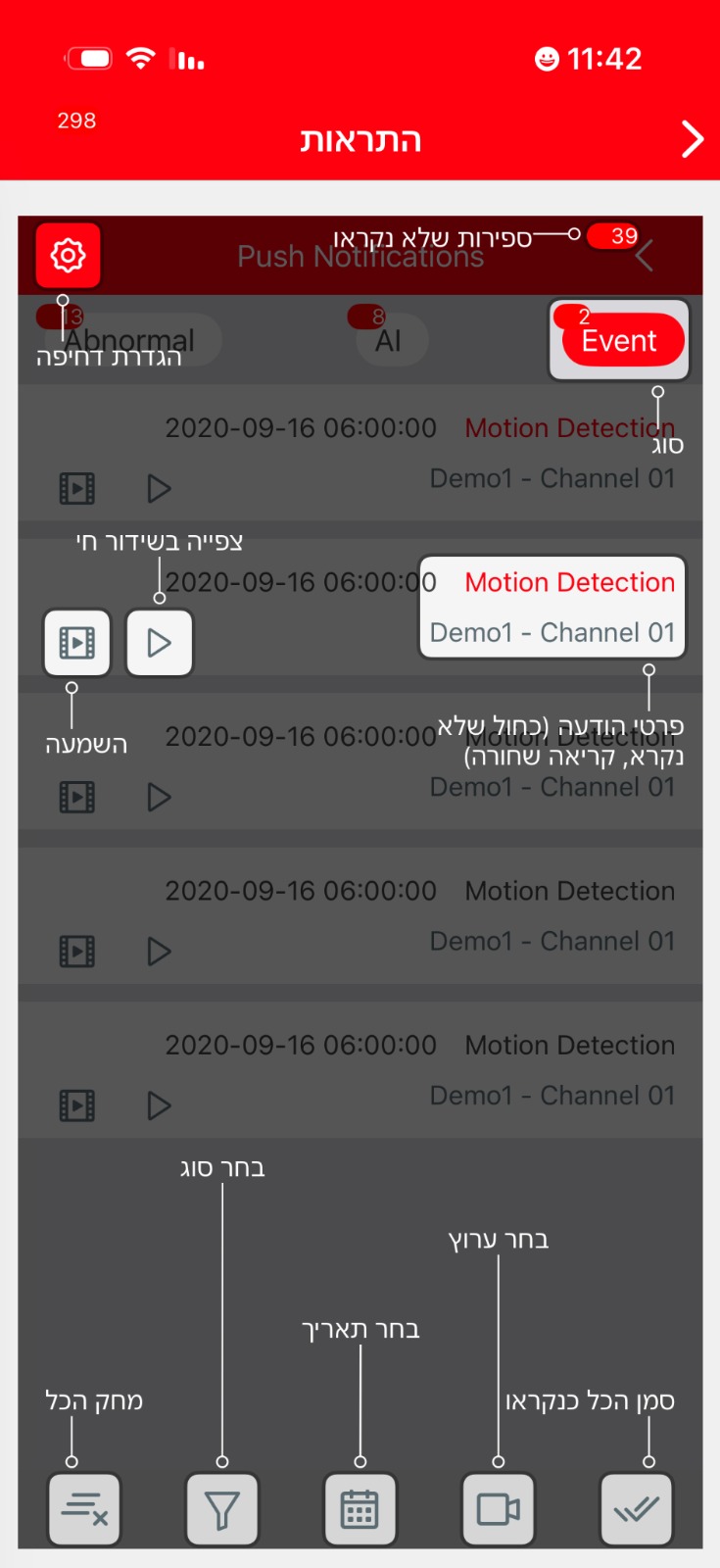
התראות ואירועים
במסך ההתראות מוצגים אירועים שהתקבלו מהמערכת, כגון זיהוי תנועה ואירועי AI.
- ניתן לסנן אירועים לפי סוג, ערוץ ותאריך.
- לחצו על אירוע כדי לצפות בשידור החי או בהקלטה המשויכת אליו.
- ניתן לסמן אירועים כנקראו.
- ניתן למחוק התראות ישנות.
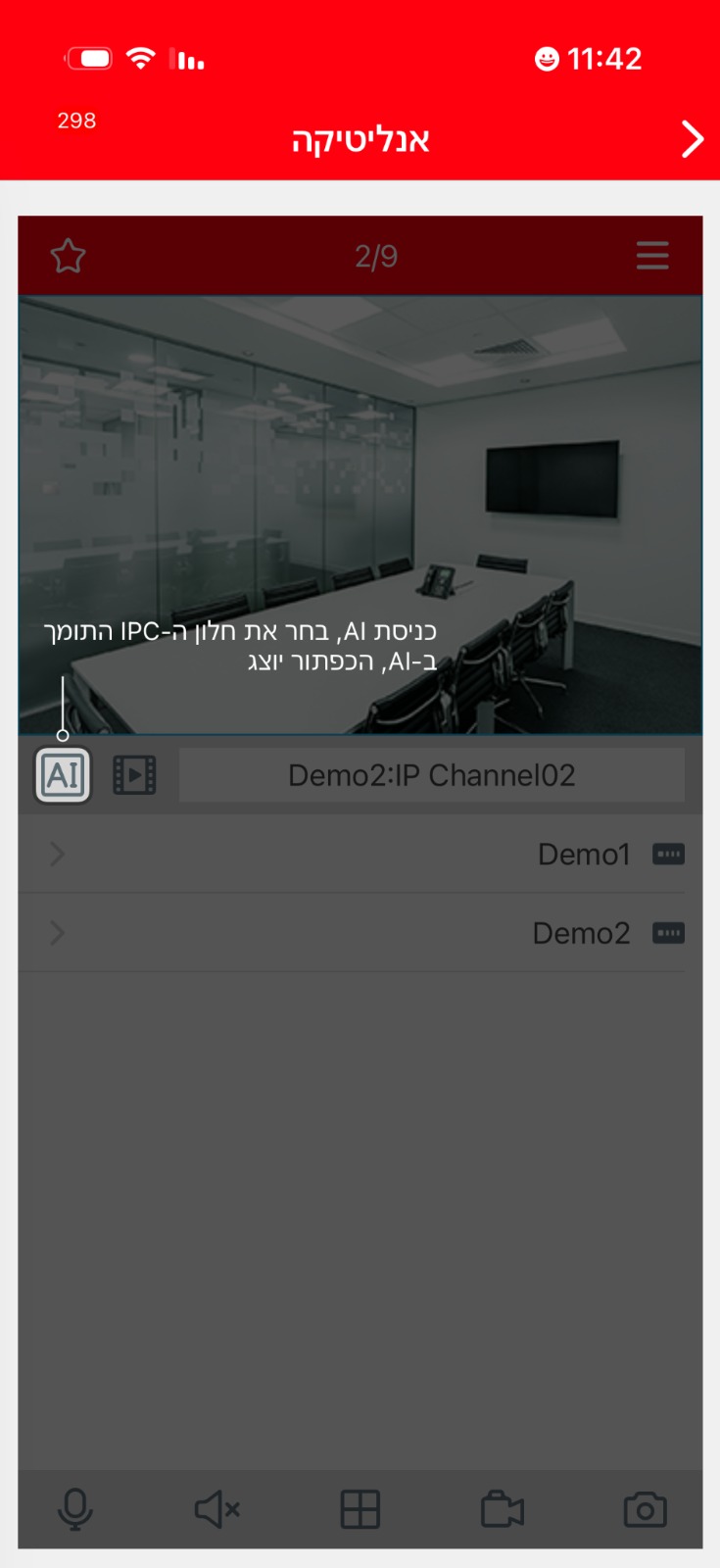
אנליטיקה וחיפוש AI
במערכות התומכות ב־AI ניתן לצפות באירועים חכמים לפי מצלמה וערוץ.
- היכנסו למסך השידור החי.
- בחרו את המצלמה או הערוץ התומכים ב־AI.
- לחצו על כפתור AI.
- בחרו את סוג האירוע הזמין במערכת.
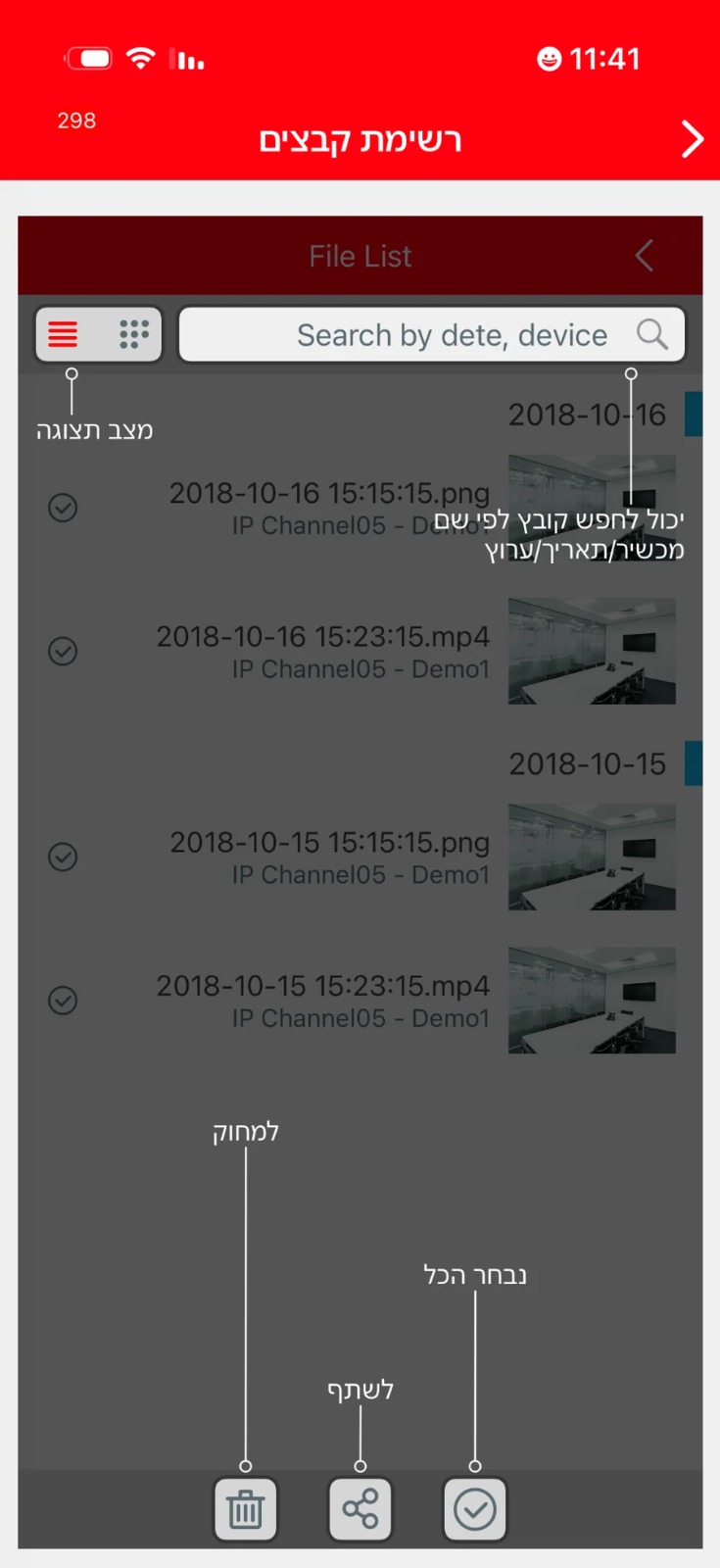
תמונות וסרטונים שנשמרו
ברשימת הקבצים ניתן לראות את התמונות והסרטונים ששמרתם דרך האפליקציה.
- חיפוש לפי תאריך, מכשיר או ערוץ.
- מעבר בין תצוגת רשימה לתצוגת תמונות.
- בחירת קבצים ושיתוף שלהם.
- מחיקת קבצים שאינם נחוצים.
צפייה חיה
גישה למצלמות מכל מקום.
צפייה בהקלטות
חיפוש לפי תאריך ושעה.
התראות חכמות
אירועי תנועה ואירועי AI.
שמע דו־כיווני
בדגמים התומכים בלבד.
שאלות נפוצות
המכשיר מופיע כלא מחובר. מה צריך לבדוק?
בדקו שמכשיר ההקלטה מחובר לחשמל ולאינטרנט, שנוריות הרשת פעילות ושמזהה ה־P2P הוזן בצורה נכונה. נסו לסגור ולפתוח את האפליקציה מחדש.
מופיעה הודעת שם משתמש או סיסמה שגויים
הזינו מחדש את שם המשתמש והסיסמה של מכשיר ההקלטה. שימו לב לאותיות גדולות וקטנות ולרווחים מיותרים.
מדוע לא מתקבלות התראות בטלפון?
ודאו שהרשאת ההתראות פעילה בהגדרות הטלפון, ש־Push מופעל באפליקציה ושהאירועים מוגדרים במכשיר ההקלטה.
אין הקלטות בתאריך שבחרתי
בדקו שבחרתם את הערוץ ואת התאריך הנכונים, ושקיימות הקלטות בדיסק הקשיח. במידת הצורך בדקו את הגדרות לוח הזמנים במכשיר.
זקוקים לעזרה נוספת?
פנו למתקין המערכת או לתמיכה של BMTECH בצירוף צילום מסך ותיאור התקלה.